 Įvesties
įrankiai
„Google“ įvesties įrankių „Chrome“ OS plėtinys
Naudodami „Google“ įvesties įrankių „Chrome“ OS plėtinį galite „Chrome“ OS įvesti tekstą pageidaujama kalba.
Toliau pateikiami pagrindiniai šio „Chrome“ OS plėtinio ir „Google“ įvesties įrankių „Chrome“ plėtinio skirtumai:
| Funkcija | „Chrome“ plėtinys | „Chrome“ OS plėtinys |
|---|---|---|
| Palaikomos platformos | „Chrome“ naršyklė bet kuriame kompiuteryje („Windows“, „Mac“, „Linux“) | Tik „Chrome“ OS kompiuteriai |
| Veikia adreso juostoje („omnibox“)? | Ne | Taip |
| Veikia neprisijungus? | Ne | Taip |
Įvesties įrankiai yra įdiegti „Chromebook“ įrenginiuose. Jei naudojate 28 ar naujesnės versijos „Chromebook“, galite naudoti Įvesties įrankius. Priešingu atveju naujovinkite savo „Chromebook“ įrenginį. Jei naudojate „Chromium“ OS, įdiekite „Chrome“ OS plėtinį iš „Chrome“ internetinės parduotuvės.
Eikite į „Nustatymai“ → „Rodyti išplėstinius nustatymus“ → „Kalbos“. Spustelėkite mygtuką „Kalbos ir įvesties nustatymai“. Pasirinkite norimą (-us) naudoti įvesties įrankį (-ius). Atminkite, kad įvesties metodai yra žymimi kaip [Kalbos pavadinimas gimtąja kalba] ([Kalbos pavadinimas „Chrome“ naudotojo sąsajos kalba]), pvz., हिन्दी (Hindi) nurodo įvesties įrankių transliteracijos būdą. Transliteracijos įrankiai konvertuoja jūsų fonetinę įvestį į tikslinę kalbą.
Atlikę konfigūraciją, galite keisti norimus įvesties metodus. Paleidimo priemonėje (t. y. pranešimų juostoje / skydelyje ekrano apačioje, dešinėje) spustelėkite šiuo metu naudojamą įvesties metodą, pvz., JAV.
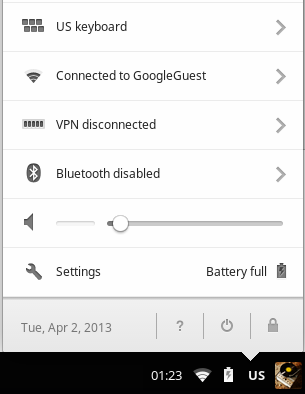
Bus parodytas pasirinktų įvesties metodų (įskaitant plėtinio įvesties įrankius) sąrašas. Pasirinkite norimą naudoti įvesties įrankį. Jei norite pridėti naują įvesties įrankį, spustelėkite „Tinkinti kalbas ir įvestį…“.
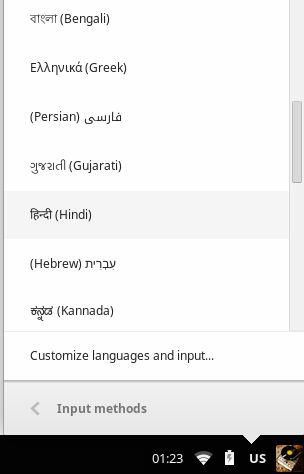
Dabar, kai pasirinkote įvesties įrankį, perkelkite žymeklį į bet kurį įvesties laukelį (palaikomas ir „omnibox“) – galite pradėti vesti tekstą.
Susiję straipsniai apie atskirų įvesties įrankių naudojimą: