 Ferramentas
de entrada de texto
Extensión de Chrome OS das ferramentas de entrada de texto de Google
A extensión de Chrome OS das ferramentas de entrada de texto de Google permíteche escribir no idioma que desexas en Chrome OS.
As principais diferenzas existentes entre esta extensión de Chrome OS e a extensión de Chrome das ferramentas de entrada de texto de Google son as seguintes:
| Función | Extensión de Chrome | Extensión de Chrome OS |
|---|---|---|
| Plataformas compatibles | Navegador Chrome de calquera ordenador (Windows, Mac, Linux) | Unicamente ordenadores con Chrome OS |
| Funciona na barra de enderezos (Omnibox)? | Non | Si |
| Funciona fóra de liña? | Non | Si |
As ferramentas de entrada de texto fornécense mediante os Chromebooks. Se estás a usar un Chromebook coa versión 28 ou superior, poderás usar as ferramentas de entrada de texto. En caso contrario, actualiza o Chromebook. Se estás utilizar un Chromium OS, instala a extensión Chrome OS de Chrome Web Store.
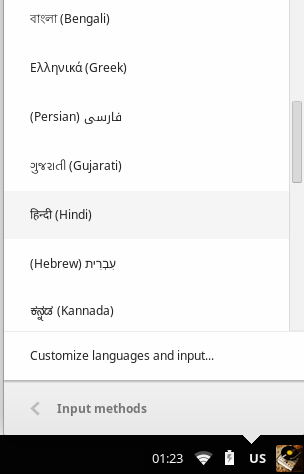
Vai a Configuración → Mostrar configuración avanzada → Idiomas. Fai clic no botón “Configuración de idioma e entrada de texto”. Selecciona as ferramentas de entrada de texto que desexes usar. Ten en conta que os métodos de entrada de texto etiquetados como [Nome do idioma no idioma nativo] ([Nome do idioma no idioma da IU de Chrome]), por exemplo, हिन्दी (Hindi), indican que se están a usar ferramentas de entrada de texto de transliteración. As ferramentas de transliteración converten o que insires foneticamente ao idioma de destino.
Unha vez efectuada a configuración, activa o método de entrada de texto que desexes. Fai clic no método de entrada de texto utilizado actualmente, por exemplo “EUA”, no iniciador, o panel/barra de notificacións que se atopa na esquina inferior dereita da pantalla.
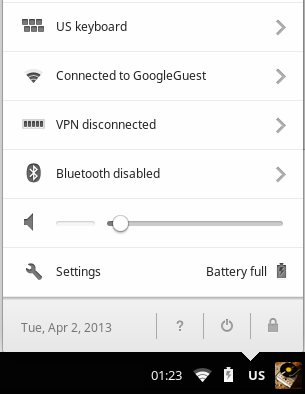
A continuación, amosarase unha lista dos métodos de entrada de texto seleccionados, incluídas as ferramentas de entrada de texto da extensión. Selecciona a ferramenta de entrada de texto que queres usar. Para engadir unha ferramenta de entrada de texto nova, fai clic en “Personalizar idiomas e entrada de texto...”.
Agora que seleccionaches unha ferramenta de entrada de texto, move o cursor a calquera caixa de entrada de texto (omnibox tamén se admite) e comeza a escribir.
Artigos relacionados sobre como usar ferramentas de entrada de texto individuais: