 Input
Tools
Transliteration
Sinusuportahan ng Transliteration ang mahigit 20 wika. Tingnan ang sumusunod na video upang matutunan kung ano ang transliteration at kung paano ito gamitin. Subukan din ito online.
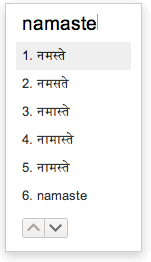
Ang transliteration ay ang paraan ng pagmamapa mula sa isang sistema ng pagsusulat papunta sa isa pa batay sa pagkakapareho sa pagbigkas. Gamit ang tool na ito, magta-type ka ng mga Latin na titik (hal. a, b, c atbp.), na iko-convert sa mga character na may mga parehong pagbigkas sa target na wika. Halimbawa, sa transliteration sa Hindi, maaari mong i-type ang "namaste" upang makakuha ng "नमस्ते", na katunog ng "namaste". Maaaring magpakita sa iyo ng listahan ng mga opsyon sa transliteration na iyong mapagpipilian. Tandaan na iba ang "transliteration" sa "pagsasalin": ang pag-convert ay batay sa pagbigkas, hindi sa kahulugan.
Sinusuportahan ng transliteration ang fuzzy na pagmamapa ng pagbigkas. Ita-type mo lang ang iyong pinakamahusay na hula ng pagbigkas sa mga Latin na titik at itutugma ito ng transliteration sa mga pinakamahusay na suhestiyon. Halimbawa, ang "namaste" at "nemaste" ay parehong iko-convert sa "नमस्ते" bilang isang opsyon.
Upang gumamit ng transliteration, ang unang hakbang ay i-enable ang Input Tools. Sundin ang mga tagubilin upang ma-enable ang Input Tools sa Search, Gmail, Google Drive, Youtube, Translate, Chrome at Chrome OS.
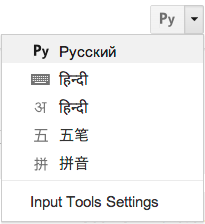
Kinakatawan ang transliteration ng isang character mula sa wika, gaya ng  . Ang pag-click sa icon upang
i-on/i-off ang kasalukuyang transliteration o ang pag-click sa arrow sa tabi nito
upang pumili ng isa pang input tool. Kapag naka-on ang Transliteration, ang button ay
nagiging mas madilim na grey
 .
Kapag gumagamit ng transliteration, i-type ang salita nang pabigkas sa mga Latin na character. Habang nagta-type ka, makakakita ka ng listahan ng mga mapagpipiliang salita na nagmamapa sa spelling kapag binigkas. Maaari kang pumili ng salita sa listahan sa pamamagitan ng pagsasagawa ng alinman sa mga sumusunod na pagkilos:
- Pindutin ang SPACE o ENTER upang piliin ang unang opsyon,
- Mag-click sa isang salita,
- Ilagay ang numero sa tabi ng salita,
- Mag-navigate sa listahan ng mga opsyon sa isang pahina na may mga arrow key na PATAAS / PABABA. Lumipat ng pahina gamit ang mga key na PAGEUP/PAGEDOWN. Pindutin ang SPACE o ENTER upang piliin ang naka-highlight na salita